Guida alla Prevenzione Hacking iPhone e Sicurezza (2025)
CyberLord Team Profilo autore
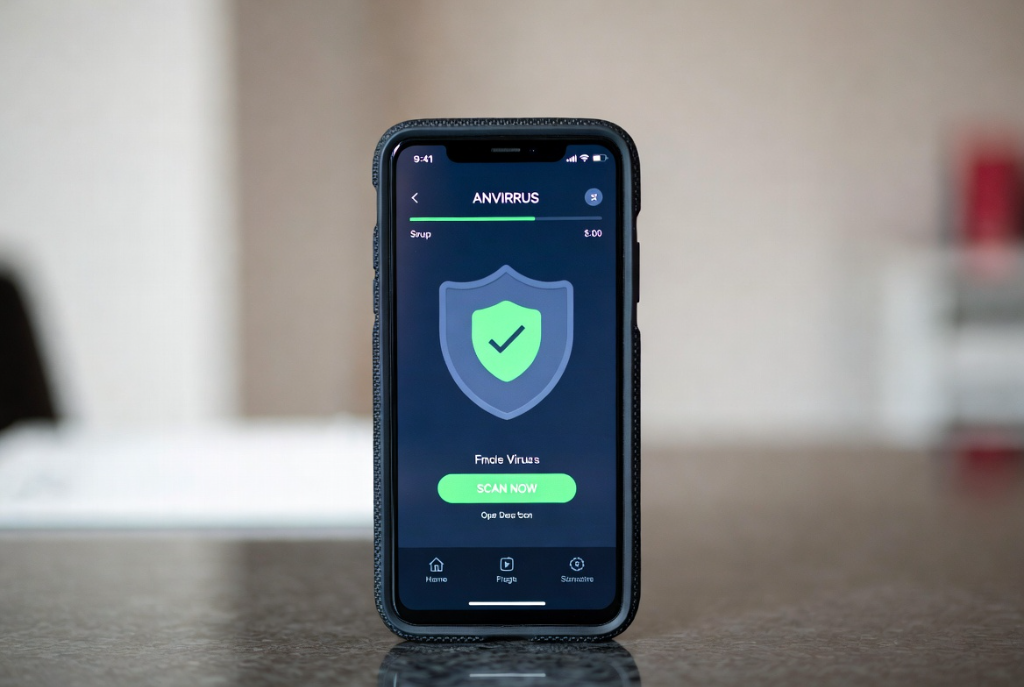
Gli iPhone sono tra i dispositivi consumer più sicuri, ma non sono immuni da furti di account, stalkerware o sorveglianza mirata. Questa guida si concentra su passaggi pratici e legali per rafforzare il tuo iPhone nel 2025 e ridurre la possibilità di compromissione.
Se sei un individuo ad alto rischio (dirigenti, giornalisti, attivisti o personaggi pubblici), leggi anche la nostra guida avanzata: Come proteggere iPhone da hacker e Pegasus.
Checklist di Sicurezza iPhone (10 Minuti)
Usa questa checklist rapida per coprire prima i rischi maggiori.
- Aggiorna iOS: Impostazioni > Generali > Aggiornamento Software (abilita aggiornamenti automatici).
- Usa un codice robusto: almeno 6 cifre o un codice alfanumerico personalizzato.
- Abilita l'autenticazione a due fattori dell'ID Apple: e rivedi i dispositivi affidabili.
- Attiva la Protezione del Dispositivo Rubato (se disponibile sulla tua versione iOS).
- Rimuovi profili sconosciuti: Impostazioni > Generali > VPN e Gestione dispositivi.
- Rivedi le autorizzazioni app: Fotocamera, Microfono, Posizione, Contatti.
- Blocca le anteprime della schermata di blocco: nascondi le notifiche sensibili.
- Abilita Dov'è e aggiungi un Contatto di Recupero.
- Usa passkey e un gestore di password (iCloud Keychain funziona).
- Evita jailbreak e sideloading a meno che tu non comprenda il rischio.
Rafforzamento a strati: quanto rafforzare davvero
Non tutte le misure costano lo stesso in tempo e in comodità. Un criterio pratico: rafforza a strati e fermati quando il costo dello strato successivo supera il rischio reale del tuo profilo.
- Strato 1 (per tutti): le dieci mosse della checklist qui sopra. Coprono la maggior parte degli incidenti reali, che passa quasi sempre per credenziali e recupero account, non per exploit sofisticati. Costo: circa mezz'ora, una volta.
- Strato 2 (dati sensibili): audit delle autorizzazioni (più sotto), backup cifrato e valutazione della crittografia end-to-end dei backup iCloud. Prerequisito da sistemare prima di attivarla: contatto di recupero e dispositivi affidabili. Chi la attiva senza un piano di recupero rischia di perdere più dati di quanti ne protegga. Costo: un'ora la prima volta, 10 minuti al mese.
- Strato 3 (minacce mirate): giornalisti, attivisti, dirigenti esposti o chiunque abbia ricevuto minacce credibili. Modalità di Isolamento in permanenza e chiavi di sicurezza fisiche come secondo fattore dell'ID Apple. Il costo in comodità è alto: attivalo solo se la minaccia lo giustifica.
I nomi delle voci di sistema citati in questa guida sono indicativi e cambiano a seconda della versione di iOS: cerca la funzione descritta, non la scritta esatta.
1) Proteggi il tuo ID Apple (Prevenzione Furto Account)
La maggior parte delle compromissioni iPhone inizia con l'ID Apple, non con il dispositivo. Bloccalo per primo.
- Usa una password unica e lunga e conservala in un gestore di password.
- Controlla i dispositivi affidabili: Impostazioni > [Il Tuo Nome] > Dispositivi. Rimuovi qualsiasi cosa tu non riconosca.
- Controlla le opzioni di recupero account: usa un contatto di recupero e numeri di telefono affidabili.
- Abilita chiavi di sicurezza (se gestisci dati sensibili o affronti rischi mirati).
2) Rafforza le Impostazioni Fondamentali iPhone
Queste impostazioni riducono l'abuso dell'accesso fisico e i rischi comuni di sorveglianza.
- Codice: passa all'alfanumerico se viaggi o affronti rischi più elevati.
- Face ID: disabilita "Consenti accesso se bloccato" per Centro di Controllo e accessori USB.
- Protezione del Dispositivo Rubato: richiede Face ID e ritarda le modifiche sensibili.
- Auto-inizializzazione: abilita "Inizializza dati dopo 10 tentativi codice errati" se appropriato.
Codice e Face ID: criteri di scelta
- Alfanumerico o 6 cifre? Il sovraccosto è di qualche secondo al giorno; la resistenza alla manipolazione fisica cresce molto di più. Se il telefono contiene account di lavoro o di pagamento, scegli alfanumerico.
- Le biometriche non sostituiscono il codice: dopo un riavvio o più tentativi non riconosciuti, iOS richiede comunque il codice. Scegline uno che tu ricordi e nessuno indovini.
- La Protezione del Dispositivo Rubato funziona meglio se impostata prima, non dopo il furto: esige Face ID configurato e un secondo fattore affidabile e, fuori dalle posizioni familiari, aggiunge un ritardo di sicurezza per le modifiche sensibili. Accetta il ritardo; disattivarlo per comodità vanifica la funzione.
3) Rimuovi Profili Rischiosi e VPN Non Affidabili
I profili di configurazione dannosi e le impostazioni di gestione del dispositivo possono aggirare le protezioni.
- Vai su Impostazioni > Generali > VPN e Gestione dispositivi.
- Rimuovi qualsiasi profilo che non hai installato.
- Usa solo VPN affidabili; evita VPN gratuite con proprietà non chiara.
- Prima di toccare un profilo che cita la gestione aziendale, capisci chi lo ha installato davvero: la nostra guida su che cos'è MDM nella cyber security spiega chi controlla cosa in un dispositivo gestito.
4) Limita Autorizzazioni e Accesso in Background
Molte perdite di privacy sono problemi di autorizzazione, non "hacking".
- Posizione: imposta su "Mentre usi l'app" o "Mai" per la maggior parte delle app.
- Microfono e Fotocamera: disabilita per le app che non ne hanno bisogno.
- Foto: usa "Foto selezionate" invece dell'accesso completo.
- Aggiornamento app in background: disabilita per le app che non necessitano di aggiornamenti in tempo reale.
Audit delle autorizzazioni: cinque passi
Rivedi i permessi per tipo di accesso, non app per app: è più rapido e più rivelatore.
- Fotocamera e Microfono: revoca a chi non ne ha un uso attivo; riattivare costa due tocchi.
- Posizione: "Mentre usi l'app" come base; "Sempre" solo per mappe o localizzatori che lo giustificano davvero.
- Foto: preferisci la selezione limitata all'accesso completo all'archivio.
- Contatti e Calendario: riservalo alle app di comunicazione e produttività. Gli strumenti di sorveglianza cercano di entrare prima proprio da qui.
- Aggiornamento app in background: chiudilo alle app che non restituiscono avvisi in tempo reale.
Ripeti l'audit quando installi un'app nuova, non una volta all'anno.
5) Sicurezza di Rete e Messaggistica
Questi passaggi riducono l'esposizione su reti non affidabili e percorsi di ingegneria sociale comuni.
- Disabilita Accesso automatico su reti Wi-Fi pubbliche.
- Mantieni Indirizzo Wi-Fi privato abilitato.
- In Messaggi, disabilita le anteprime sulla schermata di blocco.
- Sii cauto con link o allegati sconosciuti anche se sembrano provenire da contatti.
- Safari in navigazione privata: per ricerche sensibili usa una finestra privata e, nelle versioni recenti di iOS, proteggi la riapertura con Face ID o con il codice: la cronologia della navigazione privata resta inaccessibile a mani non autorizzate.
- Messaggi che creano urgenza (pacco trattenuto, account bloccato, abbonamento in scadenza): sono ingegneria sociale più che tecnica. La nostra guida agli attacchi di social engineering mostra gli schemi ricorrenti.
6) Quando usare la Modalità di Isolamento (Lockdown Mode)
La Modalità di Isolamento è progettata per attacchi mirati. attivala se sei un utente ad alto rischio o hai ricevuto minacce credibili.
Impostazioni > Privacy e Sicurezza > Modalità di Isolamento.
A chi serve davvero
La Modalità di Isolamento ha senso quando una minaccia mirata è credibile, non solo ipotetica: giornalisti che indagano su soggetti potenti, attivisti, dirigenti con accesso a sistemi critici, chi riceve minacce ripetute e verificabili. Fuori da questi profili il costo in comodità supera il beneficio: meglio eseguire bene gli Strati 1 e 2.
Dettaglio pratico: attivare e disattivare la modalità comporta un riavvio e non è istantanea. Si decide una volta, in base al profilo di rischio, e si lascia attiva; non è un interruttore da usare a caso.
Cosa sacrifici in cambio
La modalità riduce la superficie d'attacco rinunciando a funzioni e prestazioni. I limiti tipici, descritti in forma indicativa:
- Pagine web senza alcune tecnologie avanzate di rendering e compilazione: i siti restano usabili, ma i vettori web classici perdono terreno.
- Gli allegati e i formati di messaggistica più complessi vengono semplificati prima di poter essere aperti.
- Chiamate FaceTime e messaggi da mittenti e contatti non salvati vengono bloccati o filtrati finché non li accetti.
- Gli accessori USB e i cavi dati non vengono riconosciuti mentre lo schermo è bloccato.
Segni che il tuo iPhone potrebbe essere compromesso
Nessun sintomo singolo prova la compromissione, ma questi sono campanelli d'allarme:
- Improvviso consumo della batteria o surriscaldamento quando inattivo
- Dispositivo o sessioni browser non riconosciuti nel tuo ID Apple
- Profili sconosciuti o impostazioni MDM installate
- Nuove app che non ricordi di aver installato
- Pop-up che ti chiedono di installare profili di configurazione
Cosa fare se sospetti una compromissione
- Passa a un dispositivo pulito per cambiare la password del tuo ID Apple.
- Rimuovi i dispositivi sconosciuti dal tuo ID Apple.
- Aggiorna iOS all'ultima versione.
- Esegui il backup e considera un ripristino completo se non puoi confermare che il dispositivo sia pulito.
- Contatta professionisti se sei ad alto rischio o vedi prove di sorveglianza mirata.
Per incidenti ad alto impatto, il nostro team di Risposta agli Incidenti può aiutare con triage e analisi forense.
Per capire come si ricostruisce ciò che è accaduto su un telefono compromesso, vedi la nostra guida all'esame forense dei cellulari.
Backup: iCloud end-to-end o locale? Criteri di scelta
Il momento giusto per decidere è quando tutto funziona, non durante un'emergenza. Le due strade proteggono da eventi diversi e si completano a vicenda.
- iCloud con crittografia end-to-end (l'opzione si chiama più o meno "Crittografia dati avanzata"): backup, messaggi e foto restano leggibili solo sui tuoi dispositivi verificati; nessuno può decifrarli al posto tuo. Prima di attivarla: contatto di recupero e dispositivi affidabili in ordine, altrimenti un blocco dell'account rischia di trasformarsi in perdita dei dati.
- Backup locale cifrato via computer: su Mac o PC, attiva la cifratura del backup. Ti dà una copia fuori dal cloud, utilizzabile anche senza connessione, e con la cifratura attiva include più categorie di dati di un backup in chiaro.
- Criterio pratico: senza computer, iCloud automatizzato e controllato ogni mese. Con computer, aggiungi un backup locale cifrato mensile su disco esterno tenuto scollegato. Nessuna delle due strade sostituisce l'altra: difendono da guasti diversi.
- Attenzione al ripristino: un backup può rimettere in piedi un profilo MDM indesiderato. Dopo un ripristino completo, ripassa subito la sezione dei profili (punto 3).
Cadenza di manutenzione: 5 minuti a settimana, 15 al mese
Il rafforzamento si consuma nel tempo: si installano app, si accettano permessi di fretta, gli aggiornamenti si rimandano. Due routine corte tengono il sistema in riga.
Ogni settimana (5 minuti)
- Controlla i dispositivi nell'ID Apple: nessun dispositivo non riconosciuto.
- Verifica che iOS e le app siano davvero aggiornati, non che gli aggiornamenti automatici siano soltanto attivi sulla carta.
- Un codice di verifica 2FA arrivato senza tua richiesta è l'indizio che qualcuno sta provando le tue password: cambia subito quella dell'account interessato.
Ogni mese (15 minuti)
- Ripeti l'audit delle autorizzazioni descritto sopra.
- Controlla profili, VPN e gestione dispositivi: nessun profilo inatteso.
- Rivedi le raccomandazioni di sicurezza delle password dell'ID Apple.
- Verifica data ed esito degli ultimi backup, cloud e locale, e che il disco del backup locale è pronto all'uso.
FAQ
Un iPhone può essere hackerato senza cliccare nulla? Sì, esistono rari attacchi zero-click, ma sono costosi e di solito prendono di mira individui di alto valore. Per la maggior parte degli utenti, la sicurezza dell'account e il rafforzamento delle impostazioni prevengono la maggior parte degli attacchi.
È necessario l'antivirus su iPhone? Generalmente no. La sicurezza iOS si basa sull'isolamento del sistema e sugli aggiornamenti. Concentrati su aggiornamenti, sicurezza dell'account e autorizzazioni.
Il jailbreak aumenta il rischio? Sì. Il jailbreak disabilita le protezioni chiave e rende più facile l'esecuzione di malware o app di monitoraggio non autorizzate.
Dovrei prendere un nuovo telefono se sono stato hackerato? Non sempre. In molti casi un ripristino completo e un reset della sicurezza dell'ID Apple sono sufficienti, ma gli utenti ad alto rischio dovrebbero ottenere una guida forense professionale.
Riepilogo
La prevenzione dell'hacking iPhone riguarda la riduzione delle opportunità: rafforza il tuo ID Apple, rimuovi profili rischiosi, limita le autorizzazioni, mantieni iOS aggiornato e usa la Modalità di Isolamento se sei ad alto rischio. Se desideri una guida più approfondita e ad alto rischio, vedi la nostra guida alla protezione iPhone focalizzata su Pegasus.
Panoramica
Decisioni chiave, rischi e azioni di implementazione per questo argomento.